Лабораторная
работа №4 «Изображения на Web-страницах».
Ранее мы проходили вставку
графических изображений. Изображение, которое вы намереваетесь вставить в текст
web-страницы,
должны быть представлены в виде
файлов формата GIF или JPEG. Для вставки графического изображения применяется
тег <IMG>.Например,
<IMG SRC=”les.jpg”>
Чтобы разместить на web-странице графическое изображение, следует указать имя и
место хранения соответствующего файла. Если графический файл располагается в
той же папке, что и файл страницы, достаточно указать только его имя. Если файл
находится во вложенной папке, следует задать название этой папки имя файла,
например,
<IMG SRC=” images/les.jpg”>
Кроме относительной
адресации расположения графических рисунков на web-странице
возможно использование также и абсолютной адресации с указанием местоположения
рисунка на компьютере.
<IMG SRC=” C:\WINDOWS\Рабочий стол\WEB\images\les.jpg”>
Для изменения размеров рисунка на web-странице используют атрибуты WIDTH (ширина) и HEIGHT (длина). При указании ширины и
длины рисунка можно пользоваться не только пикселями
но и процентами. При задании ширины либо длинны рисунка в
% от величины web-страницы сохраняются общие пропорции рисунка. Например,
WIDTH=20%
Атрибут ALT
используется для задания текста, который будет выведен, если вывод графического
изображения невозможен, например,
ALT=”Этот текст будет выведен если изображение будет невозможно отобразить”
С целью выравнивания
положения изображения по горизонтали применяется дескриптор <CENTER>. Если необходимо разместить
изображение на новой строке применяют дескриптор <P> или <BR>.
Кроме этого для
центрирования рисунка на странице служит атрибут ALIGN (значения LEFT или RIGHT передвинули бы рисунок к левому или правому краю
окна браузера, соответственно).
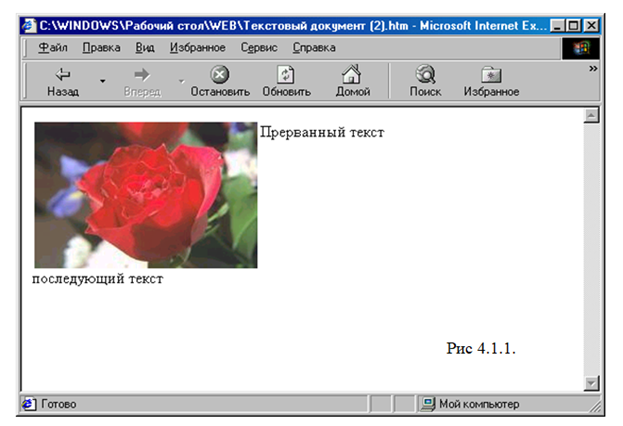
Иногда нужно, чтобы
дальнейший текст следовал уже после рисунка, не
"обтекая" его. Сделать это можно, дополнив тэг <BR> параметром
CLEAR и задав ему значение ALL (что в случае одного рисунка наиболее удобно):
он вызовет не только переход на следующую строку, но и прерывание оборки
рисунка текстом. Например,
<P
ALIGN=JUSTIFY><IMG SRC=" testimg.jpg" ALT="Роза" АLIGN=LEFT> Прерванный текст<BR
CLEAR=ALL>последующий текст</P>
Иногда при создании
web-страницы применяют так называемые банеры - графические
изображения рекламного или декоративного характера располагаемого
непосредственно над текстом. Обычно банеры
сохраняются в формате GIF.
При создании web-страницы часто возникает необходимость в использовании
фоновой графики. Для создания фоновой графики используют атрибут BACKGROUND тега <BODY>.
Изображение, применяемое для
формирования фона страницы, обычно невелико по размеру. Убедитесь что фон не
снижает возможности нормального восприятия текста страницы. Не исключено, что
вам придется изменить цвет текста. Ниже приведен пример использования фона.
<BODY BACKGROUND=”фон.JPG”
>.
Атрибут BORDER позволяет заключить графическое изображение
помещенное на web-странице в цветную рамку. Например,
<IMG BORDER =10>
где 10-величина
рамки в пикселях.
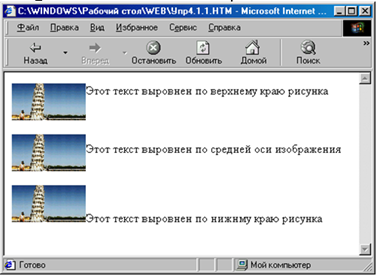
Атрибут ALIGN позволяет установить правила расположения текста и
графики на web-странице.
Атрибут ALIGN со
значениями top (сверху), midle
(посередине), buttom(книзу) позволяет задавать
вертикальное положение фрагмента текста относительно границ соседнего
графического изображения.
По умолчанию WEB-браузеры выравнивают текст по положению
нижней кромки изображения.
По умолчанию в окне
графические изображения отделяются от
остальных пустой каймой шириной в несколько экранных пикселей. Увеличение белой
каймы способно значительно улучшить внешний вид страницы и облегчить восприятие
его содержимого. Для управления величины обрамления используются атрибуты
HSPACE и VSPACE. HSPACE представляет возможность
задания ширины чистой области слева и справа, а атрибут VSPACE управляет
значением полос сверху и снизу.
Иногда для разделения
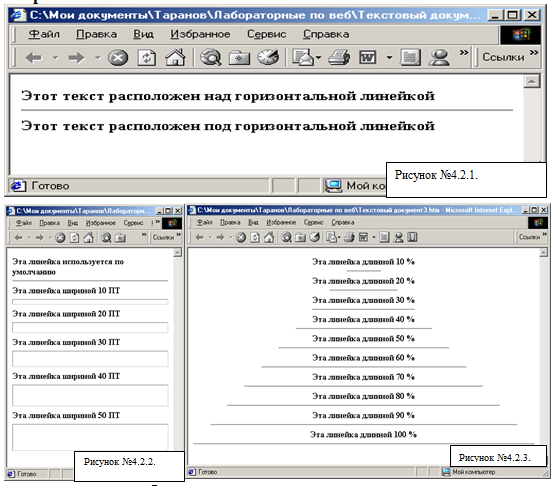
элементов страницы необходимо использовать линейки. Дескриптор <HR> позволяет построить горизонтальную линейку.
По умолчанию Web-браузер выставляет толщину линейки
равную 2 пт. Атрибут Size позволяет отступить от этого правила и задать
произвольное значение толщины. Например,
<HR SIZE=10> (толщина рисунка 10
пт.)
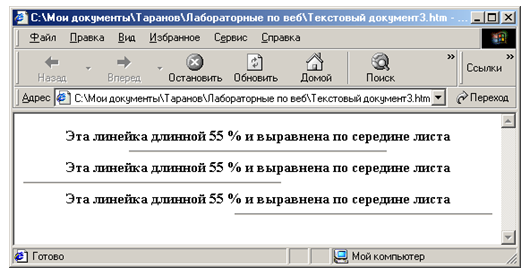
Ели вам необходима
линейка ограниченной длины, применяется атрибут WIDTH, присвоив ему
соответствующее значение, выраженное в процентах. От текущего горизонтального
размера окна. При необходимости выравнивания линейки пол левому или правому
краю листа используется атрибут ALIGN с значениями left, right, center. Если при создании линий
возникает необходимость в цвете, то в данном случае используют атрибут COLOR с указанием цвета (см.
таблицу 2.4.)
Помещая графическую
линейку, на страницу, позаботьтесь о том, чтобы ей была отведена собственная
строка; для этого введите дополнительные дескрипторы <P> или <BR>.
Например,
<P><IMG SRC=“line.gif”></P>
Если при создании веб
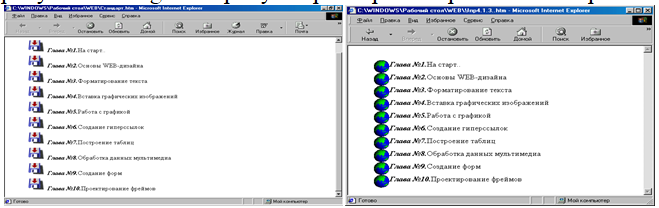
страницы возникает необходимость в создании списков с графическими маркерами.
Чтобы воспользоваться графическими маркерами, следует применить атрибут ALIGN с
атрибутом top (сверху), midle
(посередине), buttom(книзу),- позволяющих
соответствующим образом выровнить строку текста
элемента списка по вертикали относительно границ маркера.
Если графическое изображение используемое для маркера слишком большое можно использовать атрибуты управления размерами изображения (WIDTH (ширина) и HEIGHT (длина)).
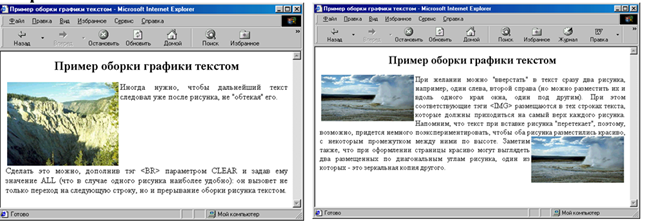
При
помощи атрибута выравнивания текста и изображения ALIGN создать следующие web-страницы. Сохранить их
под названием 4.1.1. и 4.1.2.
Для web-страниц созданных в
предыдущем упражнении применить фон и сохранить их под названием 4.2.1. и
4.2.2.
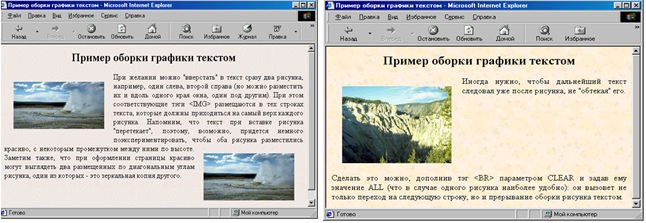
Для web-страниц созданных в
предыдущем упражнении применить обтекание рисунков текстом (20пт) и сохранить
их под названием 4.3.1. и 4.3.2.
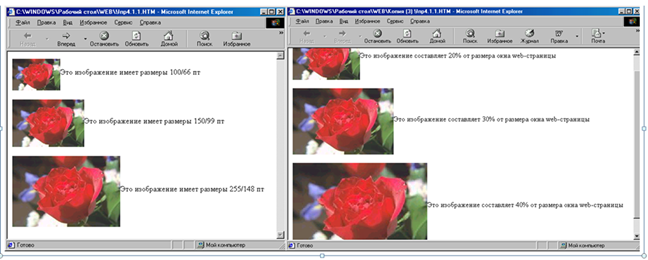
При помощи атрибутов WIDTH и HEIGHTсоздайте
приведенные ниже web-страницы. В первом случае величину
рисунка укажите в пунктах. Во втором случае свяжите величину рисунка с размером
web-страницы.
Создайте веб-страницы представленные на рисунках 4.2.1-4.2.3.
Используя атрибут ALIGN создайте Web-страницу изображенную на рисунке 4.2.4.
Создайте web-страницу с рисунком при создании
воспользуйтесь атрибутом ALT используется для задания
текста, который будет выведен, если вывод графического изображения невозможен.
Удалите рисунок из папки.

При
помощи программы для подбора цвета (ColourPad.exe) составить web-страницу с радугой представленную
на рисунке ниже. При создании используйте горизонтальные линейки. Измените
данную web-страницу и приведите ее к виду на рисунке
1. При помощи графических
маркеров составить web-страницу представленную
на рисунке в качества графического маркера используйте рисунок Downdisk.gif.
2. Аналогично составить web-страницу с тем же списком с использованием
рисунка Earth.gif и атрибутов размера изображения и
выравнивание текста посередине изображения (атрибут ).