Лабораторная
работа № 7 «Фреймы»
Фреймы позволяют
делить веб страницу на несколько независимых разделов. Каждый из разделов
способен отображать определенную web-страницу.
Фреймы находят широкое применение в тех
случаях, когда необходимо единовременно сохранять на экране данные из разных
источников. Например, полезно предусмотреть отдельный фрейм для отображения
оглавления, снабженного соответствующими гиперссылками, чтобы предоставить пользователям средства быстрой навигации по
сайту в поисках интересующей их информации.
Чтобы построить фреймы,
следует создать специальную web-страницу,
которая содержит описание структуры фреймов, составленное с помощью дескрипторов
<FRAMESET> и <FRAME>.
Дескриптор позволяет
сформировать набор фреймов, которые делят пространство окна web-страницы
на строки и столбцы. Далее необходимо задать значения высоты (ширины) всех
строк (столбцов) в процентах относительно текущих габаритов окна браузера,
экранных пикселях или в виде символа звездочки(*).
Применяя символ *, вы предполагаете, что
размеры фрейма должны зависеть от габаритов остальных фреймов страницы.
Например, если один фрейм занимает 70% площади окна браузера, то другому
фрейму, размер которого определен посредством символа *, будет автоматически
отведено только 30% площади. Если через запятую поместить несколько звездочек то оставшееся пространство будет поделено на
несколько одинаковых окон. Перед символом звездочки можно записать цифру
характеризующую кратность, например из двух фреймов, запрограммированных
параметром COLS=”*,2*”, второй будет вдвое шире первого.
Дескриптор
<FRAME> служит для определения
структуры и содержимого конкретного фрейма – собственного наименования,
названия воспроизводимой страницы и т.д.
Кратко разберем структуры web-страницы с использованием фреймов.
<HTML>
<HEAD>
<TITLE>ФРЕЙМЫ</TITLE>
</HEAD>
<FRAMESET COLS=”Ширина1, Ширина2, Ширина3, …”>
<FRAME SRC=”1.htm”
NAME=”f1”>
<FRAME SRC=”2.htm”
NAME=”f2”>
…
</FRAMESET>
</HTML>
или
<HTML>
<HEAD>
<TITLE>ФРЕЙМЫ</TITLE>
</HEAD>
<FRAMESET ROWS=”Высота1, Высота2, Высота3, …”>
<FRAME SRC=”1.htm”
NAME=”f1”>
<FRAME SRC=”2.htm”
NAME=”f2”>
…
</FRAMESET>
</HTML>
В первом случае окно будет
разделено на несколько столбцов (вертикальных полос), во втором – аналогичным
образом на горизонтальные полосы.
Перечислим основные
параметры (атрибуты) тега <FRAMESET>
·
FRAMEBORDER – указывает наличие или отсутствие границы (отлиновки) между фреймами и равен
1 или 0 соответственно.
·
FRAMESPACING- определяет толщину границы в пикселях (если
FRAMEBORDER=0, значение FRAMESPACING игнорируется, а граница не выводится
вовсе, если же FRAMEBORDER=1 FRAMESPACING=0, то выводится типовая отлиновка, аналогичная по виду границе окна Windows);
·
BORDERCOLOR- указывает цвет границы между фреймами (цвет кодируется так
же, как для фона и основного текста в теге <BODY>); цветная граница
воспроизводится только при FRAMEBORDER=1 и ненулевом значении FRAMESPACING.
Теги <FRAME>,
записанные внутри контейнера < FRAMESET>и< FRAMESET>, служат для
указания характеристик каждого фрейма (по порядку слева направо или сверху
вниз, соответственно). Параметры тега <FRAME>:
·
SRC – Указывает имя (а если
требуется, то и путь, а также адрес URL ) файла,
содержащего HTML-текст или графическое изображение формата GIF или JPEG которые
будут загружены в данный фрейм изначально (поскольку для графического
изображения никаких дополнительных параметров не предусматривается,
рекомендуется все же загружать в фрейм
HTML-страницу, содержащую тег <IMG> с соответствующими
параметрами, либо проследить за совпадением размеров рисунка и фрейма);
·
NAME – присваивает данному фрейму
индивидуальное имя (оно требуется, чтобы позже загружать в этот фрейм другое
содержимое);
·
NORESIZE – запрет изменения размеров
фрейма пользователем; если этот параметр отсутствует, можно перемещать мышью
границу фрейма влево-вправо или вверх-вниз;
·
SCROLLING – запрет прокрутки содержимого
фрейма (значение NO), указание выводить линейку прокрутки в любом случае (YES)
разрешение компьютеру самому определить, нужна ли линейка прокрутки, в
зависимости от того, умещается ли содержимое фрейма в заданных пределах (AUTO);
·
MARGINWIDTH и MARGINHEIGHT – задают отступы в пикселях по горизонтали и
вертикали содержимого фрейма от его границ (если эти параметры отсутствуют, по
умолчанию подразумеваются отступы приблизительно в 10 пикселей, поэтому для их
отключения надо обязательно записать MARGINWIDTH=1 и MARGINHEIGHT=1).
Если щелкнуть мышью на
простой гиперссылки <A HREF=”…”>, то соответствующая страница будет
загружена в тот же самый фрейм вместо текущей, в
которой располагалась данная ссылка. Чтобы “переадресовать” загрузку вызванной
страницы в требуемый фрейм, надо дополнить тег <A HREF> параметром TARGET=”имя
целевого фрейма” например,
<A HREF=”FILE.HTM” TARGET=”Work”>Каталог программа</A>
Если для всех ссылок в
качестве значения параметра TRAGET указанно одно и то же имя фрейма, то при
щелчках мышью на них соответствующие HTML-файлы будут сменять друг друга.
Упражнение №7.1.
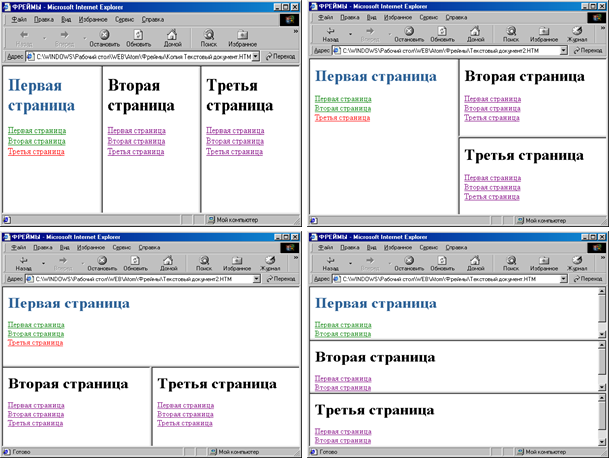
Создайте страницы
приведенные на рисунке.
Для страниц
созданных в предыдущем упражнении назначить различные цвета разделительных
линий.
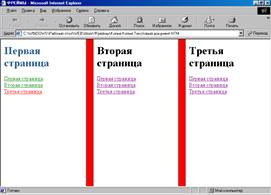
Упражнение №7.3.
Для страниц
созданных в предыдущем упражнении назначить величину разделительных линий
равную 20 пт. И сохранить соответственно под названием 7.3.1.-7.3.4.
Упражнение №7.4.
При помощи атрибута FRAMEBORDER создайте,
используя созданные в упражнении 7.1. web-страницы,
страницы с отсутствующей графической отлиновкой и сохраните их соответственно под названием
7.4.1.-7.4.4.
Упражнение №7.5.
Для каждого из упражнений
созданных в упражнении 7.1. поставьте запрет прокрутки содержимого экрана и
запрет изменения размеров фрейма. Сохраните упражнения под наименованием
7.5.1.-7.5.4. соответственно.
Упражнение №7.6.
Для упражнений 7.5.1.-7.5.4. задайте отступы по горизонтали
и вертикали в 20 пикселей. Сохраните упражнения под названием 7.6.1.-7.6.4.
Упражнение №7.7.
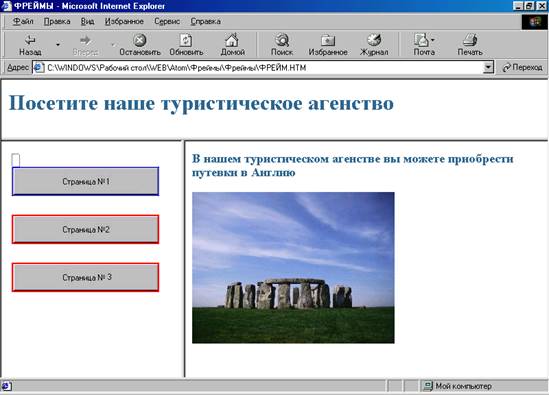
Создайте упражнение,
приведенное на рисунке. При щелчке на кнопке должны открываться соответствующие
страницы. При создании используйте отключение
полос прокруток, и возможности изменения размеров фреймов.
Упражнение № 7.8.
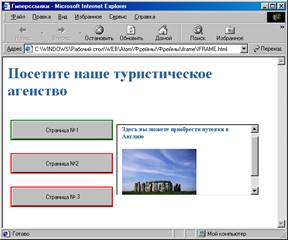
Создайте при помощи тега
IFRAME страницу изображенную на рисунке.