Лабораторная №9
«Использование карт ссылок»
Карты ссылок
Ранее мы проходили как
сделать рисунок ссылкой на другую web-страницу
также можно сделать так, чтобы при нажатии на разные области (части) одного и
того же рисунка, вы попадали на разные страницы, это называется - навигационная
карта или карта ссылок.
Навигационные карты задаются
тэгом <MAP>. Тэг <MAP> включает себя тэг(и) AREA, которые определяют геометрические области внутри карты (в нашем
примере это будут прямоугольники) и ссылки, связанные с каждой областью (т.е.
куда вы попадете при нажатии на какую-либо часть карты).
Параметр SHAPE - определяет форму области (будет ли она
прямоугольником (SHAPE="RECT"), кругом (SHAPE="CIRCLE") или многоугольником (shape="poly")). Сейчас
мы работаем с прямоугольной областью, поэтому:
<MAP>
<AREA SHAPE="RECT">
</MAP>
Параметр coords
- определяет координаты (положение нашей геометрической формы). Число координат
и порядок их значений зависят от выбранной нами формы см. Таб. №
<AREA SHAPE="RECT"
COORDS="X1,Y1,X2,Y2">
После определения координат
необходимо прописать, куда будет ссылаться наша область, для этого нам
понадобится уже знакомый нам параметр HREF:
<MAP>
<AREA HREF="DRUGOY_DOCUMENT.HTML" SHAPE="RECT"
COORDS="25,36,114,98">
</MAP>
По завершению создания карты ссылок
необходимо указать имя карты и связать карту с рисунком. Для этого у тега <MAP> есть атрибут
NAME, а для того, чтобы связать
карту с рисунком, надо использовать атрибут USEMAP="#ИМЯ_КАРТЫ" например:
<MAP
NAME="KARTA1">
<AREA
HREF="DRUGOY_DOCUMENT.HTML" SHAPE="RECT" COORDS="25,36,114,98">
<IMG
SRC="RECTS.GIF" USEMAP="#KARTA1">
Для создания круглой области
нам нужны будут координаты ее центра (x и y) и длинна
радиуса (R) в пикселях. Т.е. порядок записи следующий:
<AREA SHAPE="CIRCLE"
COORDS="X,Y,R">
Для создания многоугольной области нам
необходимо последовательно указать углы многоугольника
<AREA
SHAPE="POLY" COORDS="X1,Y1,X2,Y2,...,XN,YN">
Области
карт могут пересекаться . Это не смертельно, главное
помнить, что в этом случае при нажатии на область пересечения приоритет имеет
область, которая указана первой (т.е. пользователь пойдет на страницу, куда она
ссылается).
Для карты мы можем прописать
ALT для каждой области.
|
Фигура описываемая атрибутом
SHAPE тэга AREA |
Значение
атрибута SHAPE тэга AREA |
|
Круг |
CIRCLE |
|
Прямоугольник |
RECT |
|
Многоугольник |
POLY |
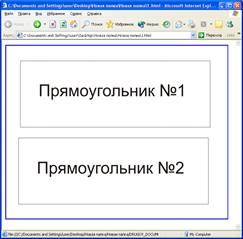
Упражнение №9.1.
При помощи карт ссылок и
изображения rect.gif создайте упражнение
приведенное ниже на рисунке. При создании web-страницы сделайте так,
чтобы при щелчке на каждом из прямоугольников вызывалась отдельная
web-страница. При описании прямоугольников используйте следующие
координаты 43, 46, 621, 246 – для первого и 38, 278, 615, 478 для второго
прямоугольника.
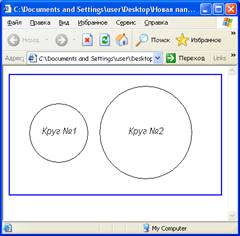
Упражнение №9.2.
При помощи карт ссылок и
изображения CIRCLE.gif создайте упражнение
приведенное ниже на рисунке. При создании web-страницы сделайте так,
чтобы при щелчке на каждом из прямоугольников вызывалась отдельная
web-страница. При описании кругов используйте следующие координаты X=91, Y=105, R=55 для
первого круга и X=255, Y=105, R=85.
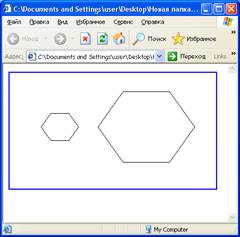
Упражнение №9.3.
При помощи карт ссылок и
изображения POLY.gif создайте упражнение
приведенное ниже на рисунке. При создании web-страницы сделайте так,
чтобы при щелчке на каждом из многоугольников вызывалась отдельная
web-страница. При описании многоугольников используйте
следующие координаты X1=77,
Y1=76, X2=112, Y2=76, X3=130, Y3=101, X4=112, Y4=127, X5=77, Y5=127, X6=60, Y6=101,
для первого многоугольника и X1=214, Y1=35, X2=300, Y2=35, X3=348, Y3=102, X4=301, Y4=169, X5=212, Y5=168, X6=166, Y6=102 для второго
многоугольника.
Упражнение №9.4.
Для web-страниц созданных в
упражнении 9,1-9,3 внесите изменения таким образом
чтобы при наведения курсора мыши на рисунок появлялась поясняющая надпись
например: большой круг и т.д.