Лабораторная №6 «Гиперссылки».
Страничка может состоять из
нескольких документов. Один из них главный (index.html или main.html) - он
открывается первым и должен обязательно находится на
вашем сайте в интернете.
Остальные документы вы
можете называть как угодно (photos.html, about_me.html, my_pets.html,
friends.html, gh516hgd.html). Они все могут лежать в одной директории (папке),
а могут в разных. Ссылкой на эти другие документы
(части нашей странички) может быть текст (фраза, слово), а может быть и картинка например,
<A
HREF="PRF.HTML">ПОСМОТРЕТЬ МОИ ФОТОГРАФИИ</A>
Тэг <A></A> делает ссылкой заключенную
в него картинку или фразу (текст).
Прописывания пути здесь такие же как в случае с
картинками:
(1) - <A HREF="PRF.HTML">МОИ
ФОТОГРАФИИ</A>
(2) - <A HREF="PHOTOS/PRF.HTML">МОИ ФОТОГРАФИИ</A>
(3) - <A HREF="HTTP://WWW.HOMEPAGE.RU/PRF.HTML">МОИ
ФОТОГРАФИИ</A>
В случае (1) документ лежит
в той же директории (папке), что и документ, в котором мы ссылаемся на
prf.html, в случае (2) документ лежит в поддиректории
/photos, в случае (3) мы ссылаемся на сайт
http://www.homepage.ru, где лежит нужный нам документ.
Если при создании web-страницы
необходимо изменить цвет это будет выглядеть следующим образом.
<BODY TEXT="#336699"
BGCOLOR="#000000" LINK="#339999" ALINK="#339999"
VLINK="#339999">
Разберемся что к чему: LINK - цвет ссылки, ALINK - цвет активной ссылки
(нажатой), VLINK - цвет уже посещенной ссылки.
Теперь нам следует запомнить
то, что ссылка на ваш почтовый ящик прописывается так:
<A HREF="MAILTO:POCHTA@MAIL.RU">
POCHTA@MAIL.RU - ПИШИТЕ ПИСЬМА </A>
У mailto
есть еще некоторые опции:
-
?subject=Тема пиcьма
- &Body=Текст вашего сообщения
- &cc=copy@mail.ru,copy2@mail.ru (копии письма через запятую)
- &bcc=hidden_copy@mail.ru,hidden_copy2@mail.ru
(скрытые копии письма через запятую) например,
<A HREF="MAILTO:POCHTA@MAIL.RU?SUBJECT=HELLO
&BODY=TEXT&CC=COPY@MAIL.RU
&BCC=HIDDEN_COPY@MAIL.RU"> POCHTA@MAIL.RU </A>
Ссылкой может быть и картинка. Принцип ссылки тот
же, что и в случае с текстом, только между тэгами вставляется не текст, а
картинка:
<A HREF="PRF.HTML"> <IMG
SRC="PRIMTOCODEPHOTO.GIF" ALIGN="LEFT" ALT="МОЯ ФОТОГРАФИЯ">
</A> ,
Ссылка может быть не только
на документ с расширением *.html, но и на многие
другие (*.doc, *.mp3, *.jpg,
*.gif, *.txt, *.zip, *.exe и т.д:) Как это делается? Да все по тому же принципу:
<A HREF="HTTP://WWW.MELODY.RU/MUSIC.MP3">
скачать песню </a>
Но поговорим особо о картинках, многие из вас, наверное, сталкивались с
таким явлением: когда жмешь на маленькую картинку, то загружается большая в том
же или в новом окне. Как это делается? Тут никаких хитростей: делаем ссылкой
картинку (допустим small.jpg) и ссылаемся на другую картинку (допустим
big.jpg):
<A
HREF="BIG.JPG"> <IMG SRC="SMALL.JPG"> </A>
В этом случае большая
картинка откроется в том же окне. Но как же сделать так, чтобы картинка (или
любой другой файл-документ) открылась в новом окне? Дело в том, что у тэга
<a></a> есть параметр target:
<A HREF="BIG.JPG"
TARGET="_BLANK"> <IMG SRC="SMALL.JPG"> </A>
Иногда возникает
необходимость в ссылки на определенное место текущей или другой web-страницы, для этого служат гиперссылки следующего вида.
<A
HREF=”#NEWS”>Новые поступления</A> - Ссылка на определенное
место текущей страницы помеченной тегом <A
NAME=”NEWS”>. Такие ссылки называются якорями.
<A
HREF=”ABOUT.HTM#NEWS”>Новые поступления</A> Ссылка на определенное место
страницы ABOUT.HTM.
Кроме перечисленного для web-ссылок
предусмотрен еще один параметр (атрибут) TITLE=”Строка
текста”. Данный
параметр позволяет выводить пояснение при наведении курсора мыши на текст
гиперссылки.
Если вы хотите снабдить
текст «выплывающей подсказкой», можно воспользоваться так называемыми
фиктивными гиперссылками,
<A HREF=”#” TITLE=”Текст
подсказки”>текст</A>
Атрибут ACCESSKEY дескриптора <A>
поставить в соответствующей гиперссылки так называемую горячую
клавишу.
Чтобы воспользоваться
горячей клавишей необходимо указать подходящий буквенный или цифровой
символ. Не забудьте предоставить пользователю информацию о вызове ссылки,
например,
<A HREF=” гиперссылка” ACCESSKEY=”P” > Нажми ALT+P</A>
Чтобы пользователь мог
воспользоваться «горячей» клавишей ему нужно нажать пользователю
нужно нажать на нее одновременно удерживая клавишу ALT.
Если возникла необходимость
в переходе по гиперссылкам при помощи клавиши TAB можно воспользоваться
атрибутом
TABINDEX=”x” где х – порядковый номер гиперссылки.
Если есть необходимость во
вставки видео ролика или звукового сопровождения существуют три возможных
варианта ссылок.
Самый простой вариант –
поместить на страницы ссылку на соответствующий файл. Тогда пользователь,
щелкнув по ссылке и выбрав кнопку загрузить соответствующее Windows
приложение (скажем универсальный проигрыватель”) и прослушать или просмотреть
ваш файл. Необходимость общения с этим диалоговым окном и составляет основной
недостаток этого метода.
Второй способ добавление
фонового звука. В последних версиях браузера Internet
Explorer предусмотрена возможность воспроизведения
заданного звукового формата . Звуковой файл
должен иметь формат WAV или MIDI;
подключение такого файла осуществляется при помощи при помощи тега <BGSOUND> обычно размещаемого после
тега <BODY>. С помощью параметра SRC указывается имя и путь к
звуковому файлу, а дополнительный параметр LOOP=n указывает, что звуковой
файл нужно воспроизводить n раз. Если вместо n
указывается INFINITE, означающее непрерывное
воспроизведение звука, пока посетитель не покинет данную страницу. По умолчанию
звук воспроизводится только 1 раз.
Пример
<BODY>
<BGSOUND SRC=”SOUND.WAV” LOP=3>
Третий способ позволяет
совместить в себе достоинства двух предыдущих: вызов звукового или
видеофрагмента производится щелчком мыши по желанию пользователя (а не
навязчиво при каждом посещении страницы), причем вместо ссылки на странице
выводится стандартная медиапанель «Универсального
проигрывателя» Windows с кнопками воспроизведения и останова, а также
«ползунком» отмечающую текущую позицию в фрагменте.
Для этого нужно в желаемое место страницы поместить тег <EMBED
SRC=…>,
где вместо многоточия записывается имя (и, если нужно, путь). Тогда при
просмотре страницы в браузере вы уведете в этом месте медиапанель,
а для цифрового видео – еще и изображение первого кадра. Размер окно для
видеозаписи можно изменить, добавив в состав тега <EMBED> параметр WIDTH= … , где вместо многоточия
стоит количество пикселей или процентов.
Существует также
альтернативный вариант воспроизведения цифрового видео, представляющий
расширение уже известного нам тега <IMG>, дополненное параметром DYNSRC, указывающем местоположение
файла цифрового видео:
<IMG DYNSRC =местоположение видеофайла SRC=имя заменяющего рисунка START=условие запуска>
Где START- определяет условие запуска.
Значение FILEOPEN (по умолчанию) предписывает автоматический запуск сразу после открытия страницы,
повторный запуск при этом невозможен. Значение MOSEOVER- обеспечивает запуск
видеофрагмента по команде пользователя – наведении
курсора мыши на демонстрируемый первый кадр фрагмента.
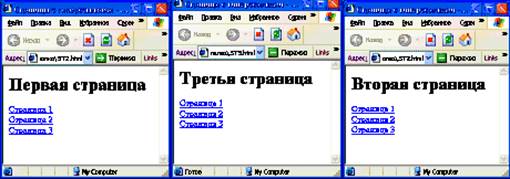
Упражнение № 6.1.
Создайте три web-страницы представленные на рисунке и свяжите их гиперссылками.
Упражнение №6.2.
Для web-страниц созданных в упражнении № 6.1. при помощи атрибутов
link, alink, vlink поменяйте цвет
ссылки на желтый, цвет уже посещенной ссылки на красный, цвет активной ссылки (нажатой) на синий.
Упражнение №6.3.
Создайте web-страницу №4 во вложенном каталоге folder и на третьей
страницы создайте на нее ссылку.
Упражнение №6.4.
Измените три web-страницы
из упражнения №6.3. таким образом чтобы при наведении
на гиперссылку курсора мыши появлялось сообщении об открываемой ссылкой web-странице.
Упражнение №6.5.
В полученных
в предыдущем упражнении web-страниц добавьте гиперссылку
на текущую страницу и установите порядок перехода по гиперссылкам при помощи
клавиши TAB в порядке 3,2,1. Предусмотреть активизацию кнопок при помощи
горячих клавиш.
Упражнение №6.6.
Наберите текст, приведенный ниже и при помощи
фиктивных гиперссылок для каждого из сокращений создайте пояснение.
СОВРЕМЕННОЕ
ИСПОЛЬЗОВАНИЕ ПК
Быстрое развитие электронной техники привело к
появлению такого удобного средства как ПК. Но особенно ПК стал удобен для
рядового П с появлением операционных оболочек — NC , а
затем и W . Благодаря этому П может, не
будучи квалифицированным программистом и даже не зная команд ОС, активно
использовать ПК. Идея NC проста — имеются две панели и все операции с Ф
обеспечиваются на этих панелях.
Но особенно удобна работа П в W. Наличие
встроенных в нее средств кардинально изменило работу П
на ПК. Выполнение большинства операций обеспечивает М. Именно использование М
стало важным толчком в расширении числа П, активно
работающих на ПК.
Список сокращений: ПК — персональный
компьютер, П — пользователь персонального компьютера,
NC — NORTON COMMANDER, W — система
WINDOWS, M — манипулятор мышь, ОС –операционная система, Ф – файлы.
Упражнение №6.7.
При помощи таблицы с
невидимыми полями создайте для каждой из трех страниц навигационную панель с
кнопками смотрите рисунок. Каждая из кнопок должна быть снабжена поясняющей
надписью. При этом каждая из страниц вызываемых гиперссылкой должна открываться
в новом окне, а порядок перехода по кнопкам 3,2,1. Предусмотреть активизацию
кнопок при помощи горячих клавиш.
Упражнение
№6.8.
Для каждой из 3х страниц
вставьте фоновый звук. При этом должно обеспечиваться непрерывное звучание.